
![Twitterでつぶやく[見出し付き]](/image/button_twitter_def.gif)
![Twitterでつぶやく[URLのみ]](/image/button_twitter_url.gif)

 つぶやく
つぶやく












 2025/12/12 12:00
広告企画
Switch2でのゲームライフに必携! ゲーミングデザインのエイデータ製microSD Expressカードで思うがままにゲームをインストールしよう【PR】
Nintendo Switch 2でのゲームライフに欠かせないのが,ストレージ容量を増やす「microSD Express」カードだ。
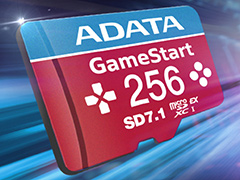
microSD Expressカードには,さまざまな製品があるが,本稿ではPC向けSSDで知名度も高い「ADATA Technology」(エイデータテクノロジー,以下 ADATA)から登場した,Switch2対応製品「Premier Extreme microSDXC SD7.1 Expressカード GameStart」(以下,Expressカード GameStart)を紹介しよう。
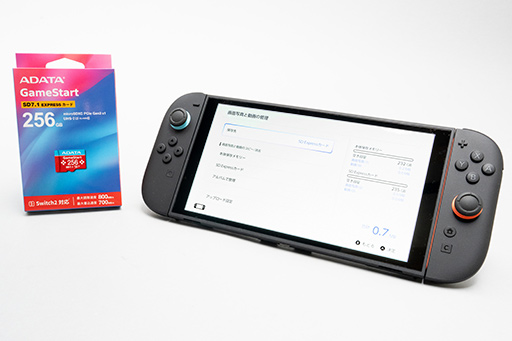
Switch2は,本体内にゲームそのものや各種DLC,セーブデータにスクリーンショットなどを保存する「本体保存メモリー」(以下,内蔵ストレージ)を備えているが,その記憶容量は256GBしかない。
しかも,実際にゲームのインストールに使える容量は,232GB程度だ。
たとえば,Switch2を代表するゲーム,「マリオカートワールド」が必要とするストレージ容量は21.9GB。「カービィのエアライダー」は,21.7GBが必要だ。今後,ゲームのアップデートで新マップが追加されれば,必要なストレージ容量はさらに増える。
ほかのプラットフォームからの移植作品は,さらに多くの容量が必要だ。たとえば,「ライザのアトリエ 〜秘密トリロジー〜 DX」は56.5GB,「サイバーパンク2077 アルティメットエディション」は60.3GB,「Apex Legends」は83.2GBも必要だという。
ここに挙げた5タイトルを,すべてインストールするだけでも243GB以上が必要なので,内蔵ストレージでは足らないのだ。
そんなSwitch2のストレージ不足を補うのが,microSD Expressカードである。
サイズや形状などは,Nintendo Switchや数年前のスマートフォンのストレージ増設用に使われている「microSDカード」と同じで,microSDカードとして使うことも可能だ(※その場合,microSD Express本来の性能は引き出せない)。
microSD Expressカードは,microSDカードと同じピン(接点)に加えて,PCではお馴染みのインタフェース規格「PCI Express 3.1」(以下,PCIe)用のピンを備えている。Switch2のようなmicroSD Express対応の機器に差し込んで使うと,PCIe 3.1 x1をベースとした高速なデータの読み書きができるのだ。
Expressカード GameStartが対応している「SD 7.1」という規格では,理論上の最大データ転送速度が985MB/sとなっている。実際のExpressカード GameStartでも,読み出し速度は最大800MB/s,書き込み速度は最大700MB/s。これは,Switchの推奨仕様であるmicroSDカード(UHS-I)における60〜95MB/sの8〜13倍も速い。
こうしたスピード向上により,ゲームの起動やデータの読み出し,セーブデータの保存などが,Switch2では大幅に速くなっているのだ。
それでは,Expressカード GameStartについて見ていこう。
Expressカード GameStartは,記憶容量が異なる,256GBと512GBの2製品をラインナップしている。
256GBモデルならSwitch2本体並み,512GBモデルなら2倍,容量約20GBのゲームであれば,23本※もインストールできるわけだ。
※Switch2から見た空き容量は,256GBモデルの場合,235GBになる。
スペック的には,ADATA製のmicroSD Expressカードと同じだ。しかし,Expressカード GameStartは,Switch2との組み合わせを前提とした製品なので,デザインもゲーム機との組み合わせを印象づけており,ゲームパッドのD-Pad(十字キー)や「A/B/X/Y」ボタンをイメージしたアイコンも描かれている。
そしてもちろん,Switch2での互換性検証も実施済みである。
さらに,耐久性や信頼性の高さも特徴だ。たとえば温度は,最大70℃から最低0℃まで耐えられるし,防水や静電気対策も施しているという。
その耐久性の高さに自信があるのか,ADATAによる製品保証期間は「永久保証」,つまり買ってから何年後でも正規の保証を受けられるわけだ。
話は少し変わるが,Expressカード GameStartはSwitch2専用ではなく,microSD Expressに対応する機器でも利用できる。Switch2以外の対応機器は,まだ多くはないものの,1000万台を超えるSwitch2が対応したことで,ほかの機器でも対応が進むことを期待できるだろう。
またExpressカード GameStartは,microSDXCカードとして初代SwitchやPC,スマートフォンやデジタルカメラでも使える。Switch2でキャプチャしたスクリーンショットや動画を,microSDXC対応のメモリカードスロットやSDカードリーダーを使って,PCに取り込むことも簡単にできるのだ。
それでは,Expressカード GameStartを実際にSwitch2で使ってみよう。
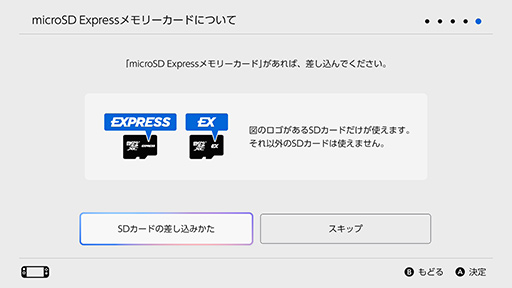
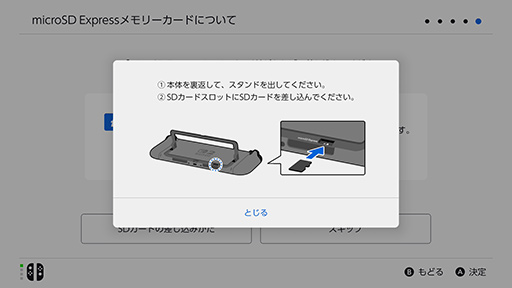
Switch2の初回セットアップ時には,microSD Expressカードとスロットの説明が表示される。
また,任天堂のWebサイトには,Switch2でmicroSD Expressカードを使うときの説明があるので,目を通しておくことをお勧めする。
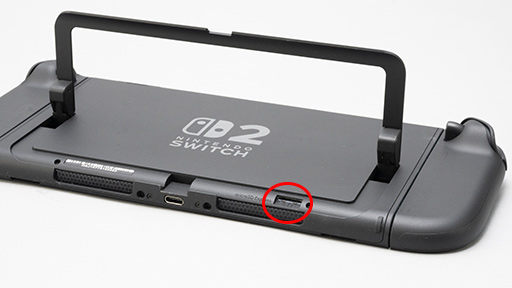
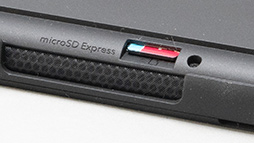
Switch2のmicroSD Expressカードスロットは,スタンドに隠れた下側にある。
なお,microSD Expressカードをスロットに出し入れするときは,電源を切っておこう。電源を入れた状態でもmicroSD Expressカードの挿入はできるが,正常に使うには再起動が必要だ。
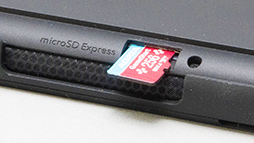
カードの挿入自体は簡単で,Expressカード GameStartの表面(※ADATAロゴやアイコンがある面)を上に向けた状態で,ピンのある側を差し込み,小さく「カチッ」と音がしてロックされるまで,やさしく押し込むだけだ。
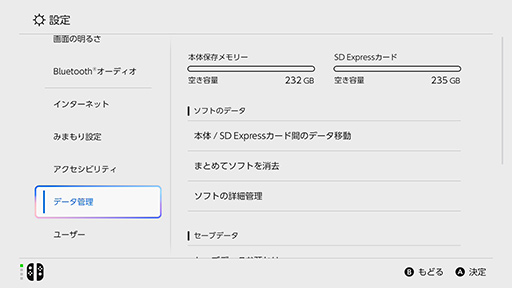
Expressカード GameStartを差し込んでSwitch2を起動すると,設定画面の「データ管理」から,本体側の内蔵ストレージとmicroSD Expressカードのあいだで,ゲームのインストールデータやスクリーンショットなどを管理できる。
なお,microSD Expressカードが正しく挿入されていて,空き容量も十分にあるなら,ゲームのインストールは自動でmicroSD Expressカード側に行われる。
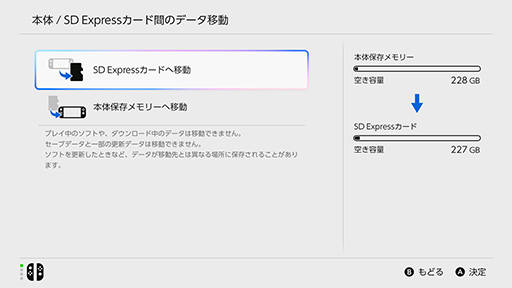
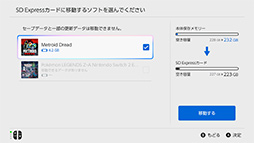
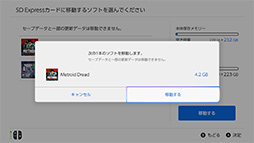
内蔵ストレージにインストールしたゲームを,microSD Expressカード側に移動するのも簡単だ。移動先を選んでから,移動したいゲームを選ぶだけである。
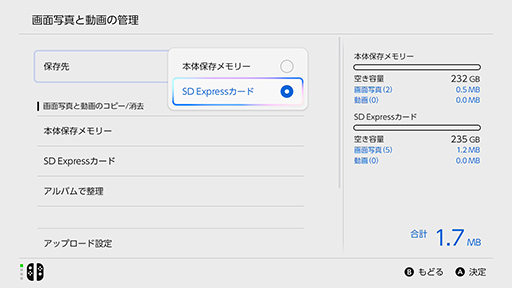
ゲームとは別に,スクリーンショットや動画の保存先も選べる。「データ管理」のメニューの一番下に,「画面写真と動画の管理」という項目があるので,そこで保存先に指定した側に保存される仕組みだ。
すでに保存したスクリーンショットや動画を,本体とmicroSD Expressカードのあいだで移動することも可能である。
最後に,Expressカード GameStartとSwitch2の内蔵ストレージで,どれくらいの性能差があるのかを,ごく簡単に調べてみた。
やることは簡単で,同じゲームを内蔵ストレージ→Expressカード GameStartと,Expressカード GameStart→内蔵ストレージで移動して,移動時間にどれくらい差が出るかを,ストップウォッチで確認するというもの。
基本的に,書き込み速度は読み出し速度よりも遅いので,時間差があるとすれば,書き込み性能によるものと推測できる。
今回は,容量約4.2GBのSwitch用ゲーム「メトロイド ドレッド」を移動してみた。誤差も考慮して3回計測した平均値は,以下のとおり
2.5秒ほどExpressカード GameStartのほうが遅かったが,逆に言えばその程度の差しかない。Expressカード GameStartにインストールしたゲームをプレイしたり,動画を保存したりしても,性能差を感じることはほとんどないだろう。
年々,ゲームのサイズは大きくなっていく。既存のゲームも,ダウンロードコンテンツの追加によって,必要な容量は増えるだろう。Switch2でゲームを何本もインストールしたいなら,内蔵ストレージだけでは物足りない。動画やスクリーンショットをたくさん撮りたいならなおさらだ。
Switch2でのゲームライフを満喫したいのなら,Expressカード GameStartを買ってストレージを増やすことを強くお勧めしたい。
microSD Expressカードには,さまざまな製品があるが,本稿ではPC向けSSDで知名度も高い「ADATA Technology」(エイデータテクノロジー,以下 ADATA)から登場した,Switch2対応製品「Premier Extreme microSDXC SD7.1 Expressカード GameStart」(以下,Expressカード GameStart)を紹介しよう。
 |
Switch2に欠かせないmicroSD Expressカードとは?
Switch2は,本体内にゲームそのものや各種DLC,セーブデータにスクリーンショットなどを保存する「本体保存メモリー」(以下,内蔵ストレージ)を備えているが,その記憶容量は256GBしかない。
しかも,実際にゲームのインストールに使える容量は,232GB程度だ。
たとえば,Switch2を代表するゲーム,「マリオカートワールド」が必要とするストレージ容量は21.9GB。「カービィのエアライダー」は,21.7GBが必要だ。今後,ゲームのアップデートで新マップが追加されれば,必要なストレージ容量はさらに増える。
ほかのプラットフォームからの移植作品は,さらに多くの容量が必要だ。たとえば,「ライザのアトリエ 〜秘密トリロジー〜 DX」は56.5GB,「サイバーパンク2077 アルティメットエディション」は60.3GB,「Apex Legends」は83.2GBも必要だという。
ここに挙げた5タイトルを,すべてインストールするだけでも243GB以上が必要なので,内蔵ストレージでは足らないのだ。
 |
サイズや形状などは,Nintendo Switchや数年前のスマートフォンのストレージ増設用に使われている「microSDカード」と同じで,microSDカードとして使うことも可能だ(※その場合,microSD Express本来の性能は引き出せない)。
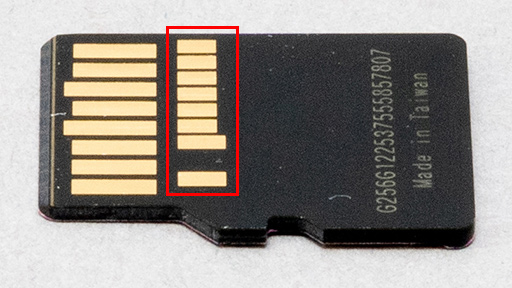
microSD Expressカードは,microSDカードと同じピン(接点)に加えて,PCではお馴染みのインタフェース規格「PCI Express 3.1」(以下,PCIe)用のピンを備えている。Switch2のようなmicroSD Express対応の機器に差し込んで使うと,PCIe 3.1 x1をベースとした高速なデータの読み書きができるのだ。
 |
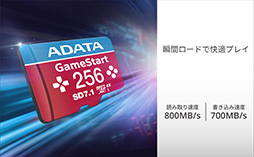
Expressカード GameStartが対応している「SD 7.1」という規格では,理論上の最大データ転送速度が985MB/sとなっている。実際のExpressカード GameStartでも,読み出し速度は最大800MB/s,書き込み速度は最大700MB/s。これは,Switchの推奨仕様であるmicroSDカード(UHS-I)における60〜95MB/sの8〜13倍も速い。
こうしたスピード向上により,ゲームの起動やデータの読み出し,セーブデータの保存などが,Switch2では大幅に速くなっているのだ。
ラインナップは256GBと512GBの2製品
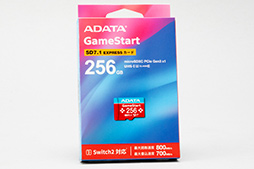 |
Expressカード GameStartは,記憶容量が異なる,256GBと512GBの2製品をラインナップしている。
256GBモデルならSwitch2本体並み,512GBモデルなら2倍,容量約20GBのゲームであれば,23本※もインストールできるわけだ。
※Switch2から見た空き容量は,256GBモデルの場合,235GBになる。
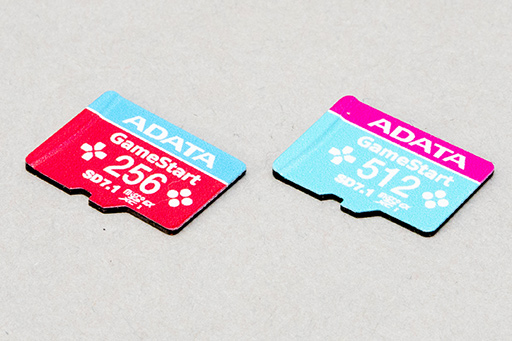 |
スペック的には,ADATA製のmicroSD Expressカードと同じだ。しかし,Expressカード GameStartは,Switch2との組み合わせを前提とした製品なので,デザインもゲーム機との組み合わせを印象づけており,ゲームパッドのD-Pad(十字キー)や「A/B/X/Y」ボタンをイメージしたアイコンも描かれている。
そしてもちろん,Switch2での互換性検証も実施済みである。
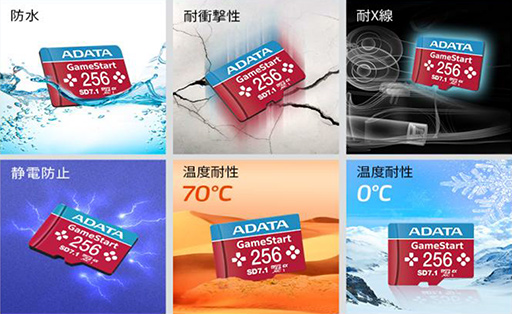
さらに,耐久性や信頼性の高さも特徴だ。たとえば温度は,最大70℃から最低0℃まで耐えられるし,防水や静電気対策も施しているという。
その耐久性の高さに自信があるのか,ADATAによる製品保証期間は「永久保証」,つまり買ってから何年後でも正規の保証を受けられるわけだ。
 |
話は少し変わるが,Expressカード GameStartはSwitch2専用ではなく,microSD Expressに対応する機器でも利用できる。Switch2以外の対応機器は,まだ多くはないものの,1000万台を超えるSwitch2が対応したことで,ほかの機器でも対応が進むことを期待できるだろう。
またExpressカード GameStartは,microSDXCカードとして初代SwitchやPC,スマートフォンやデジタルカメラでも使える。Switch2でキャプチャしたスクリーンショットや動画を,microSDXC対応のメモリカードスロットやSDカードリーダーを使って,PCに取り込むことも簡単にできるのだ。
Expressカード GameStartをSwitch2で使ってみよう
それでは,Expressカード GameStartを実際にSwitch2で使ってみよう。
 |
Switch2の初回セットアップ時には,microSD Expressカードとスロットの説明が表示される。
 |
 |
また,任天堂のWebサイトには,Switch2でmicroSD Expressカードを使うときの説明があるので,目を通しておくことをお勧めする。
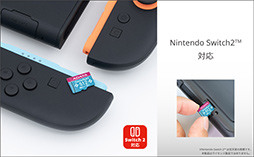
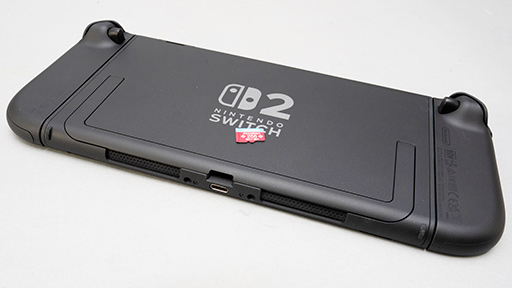
Switch2のmicroSD Expressカードスロットは,スタンドに隠れた下側にある。
なお,microSD Expressカードをスロットに出し入れするときは,電源を切っておこう。電源を入れた状態でもmicroSD Expressカードの挿入はできるが,正常に使うには再起動が必要だ。
 |
カードの挿入自体は簡単で,Expressカード GameStartの表面(※ADATAロゴやアイコンがある面)を上に向けた状態で,ピンのある側を差し込み,小さく「カチッ」と音がしてロックされるまで,やさしく押し込むだけだ。
 |
 |
Expressカード GameStartを差し込んでSwitch2を起動すると,設定画面の「データ管理」から,本体側の内蔵ストレージとmicroSD Expressカードのあいだで,ゲームのインストールデータやスクリーンショットなどを管理できる。
なお,microSD Expressカードが正しく挿入されていて,空き容量も十分にあるなら,ゲームのインストールは自動でmicroSD Expressカード側に行われる。
 |
内蔵ストレージにインストールしたゲームを,microSD Expressカード側に移動するのも簡単だ。移動先を選んでから,移動したいゲームを選ぶだけである。
 |
 |
 |
ゲームとは別に,スクリーンショットや動画の保存先も選べる。「データ管理」のメニューの一番下に,「画面写真と動画の管理」という項目があるので,そこで保存先に指定した側に保存される仕組みだ。
すでに保存したスクリーンショットや動画を,本体とmicroSD Expressカードのあいだで移動することも可能である。
 |
性能は内蔵ストレージにほぼ匹敵。Expressカード GameStartで快適なゲームライフを
 |
やることは簡単で,同じゲームを内蔵ストレージ→Expressカード GameStartと,Expressカード GameStart→内蔵ストレージで移動して,移動時間にどれくらい差が出るかを,ストップウォッチで確認するというもの。
基本的に,書き込み速度は読み出し速度よりも遅いので,時間差があるとすれば,書き込み性能によるものと推測できる。
今回は,容量約4.2GBのSwitch用ゲーム「メトロイド ドレッド」を移動してみた。誤差も考慮して3回計測した平均値は,以下のとおり
- 内蔵ストレージ→Expressカード GameStart:48.02秒
- Expressカード GameStart→内蔵ストレージ:45.52秒
2.5秒ほどExpressカード GameStartのほうが遅かったが,逆に言えばその程度の差しかない。Expressカード GameStartにインストールしたゲームをプレイしたり,動画を保存したりしても,性能差を感じることはほとんどないだろう。
年々,ゲームのサイズは大きくなっていく。既存のゲームも,ダウンロードコンテンツの追加によって,必要な容量は増えるだろう。Switch2でゲームを何本もインストールしたいなら,内蔵ストレージだけでは物足りない。動画やスクリーンショットをたくさん撮りたいならなおさらだ。
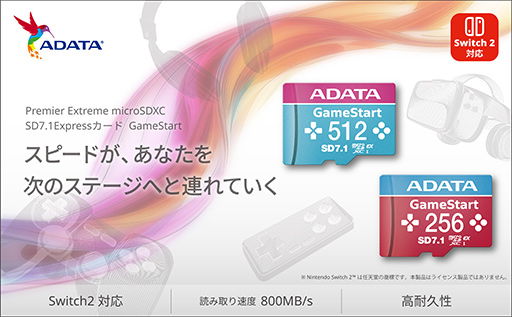
Switch2でのゲームライフを満喫したいのなら,Expressカード GameStartを買ってストレージを増やすことを強くお勧めしたい。
 |
- この記事のURL:

4Gamer.net最新情報
プラットフォーム別新着記事
総合新着記事
企画記事
新着連載
新着レビュー
新着インタビュー

